


Marka: apple usuń
Telefony Apple iPhone
Telefony Apple są dla wielu synonimem luksusu i oznaką stylu. Amerykański producent pozostaje jednym z liderów na rynku urządzeń mobilnych. W naszym asortymencie znajdują się telefony iPhone różnych generacji.
Wersje telefonów iPhone
Apple w każdym roku prezentuje nowe telefony iPhone oznaczone liczbą. Wraz z 14 generacją firma ograniczyła podział na dwie wersje, podstawową i Pro. Model z dopiskiem Pro cechuje się przede wszystkim większym ekranem i rozbudowanymi funkcjami wynikającymi z mocniejszych podzespołów. Między innymi może się pochwalić bardziej rozwiniętym aparatem dedykowanym profesjonalistom.
Do modelu Apple iPhone 13 firma zaprezentowała także wersje Mini swoich urządzeń. Te posiadały ekran o wielkości poniżej 6 cali i były jednymi z ostatnich małych telefonów na rynku. W nieregularnych odstępach czasu Apple prezentuje modele z serii iPhone SE, czyli telefony o słabszych parametrach, które są przeznaczone dla osób szukających urządzeń klasy średniej.
Zalety telefonów iPhone
Jedną z największych zalet telefonów iPhone jest zamknięty system operacyjny iOS. Apple posiada pełną kontrolę nad rozwojem oprogramowania systemowego i aplikacji. W efekcie środowisko iOS zapewnia stabilną i płynną pracę oraz możliwości bardzo zaawansowanej współpracy wszystkich posiadanych przez użytkownika urządzeń Apple. Telefony iPhone cieszą się dłuższym czasem wsparcia aktualizacjami systemu i bezpieczeństwa niż modele z Androidem. To przekłada się na ogólną żywotność telefonu.
Apple iPhone mogą się pochwalić wysoką jakością wykonania i wydajnymi podzespołami stawiającymi każdą nową generację w klasie flagowych telefonów. Firma stawia duży nacisk na funkcje filmowe i fotograficzne, co jest szczególnie przydatne dla twórców internetowych. Dużą zaletą telefonów tej marki jest dbałość o bezpieczeństwo danych. Wraz z iPhone 15 modele Apple otrzymały złącza USB-C, co poszerzyło listę kompatybilnych z nimi urządzeń.
Sprawdź dostępne modele Apple iPhone i wybierz nowoczesny telefon do pracy i rozrywki.
Smartfony Marka: apple

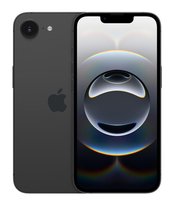
Apple iPhone 16e 128GB Biały

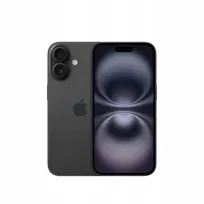
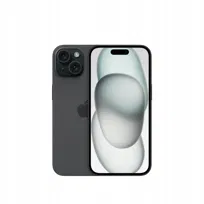
Apple iPhone 15 256GB Czarny
 Gwarancja najniższej ceny
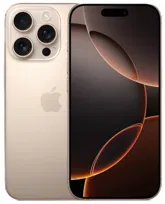
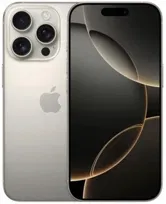
 Apple iPhone 17 Pro 256GB Silver dual eSIM
Apple iPhone 17 256GB Lavender
 Gwarancja najniższej ceny
 4089,00 zł - najniższa cena
4499,00 zł - cena regularna
Apple iPhone 17 256GB Czarny
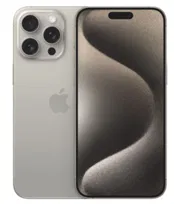
Apple iPhone 17 Pro Max 512GB Cosmic Orange
Gwarancja najniższej ceny Apple iPhone 17 256GB Mist Blue
Gwarancja najniższej ceny Apple iPhone 17 Pro 256GB Pomarańcz dual eSIM
Gwarancja najniższej ceny 5645,00 zł - najniższa cena
5899,00 zł - cena regularna
Apple iPhone 17 Pro Max 256GB Głębinowy błękit
Gwarancja najniższej ceny Apple iPhone 15 128GB Czarny
Gwarancja najniższej ceny 5577,90 zł - najniższa cena
5577,90 zł - cena regularna
Apple iPhone 17 Pro Max 256GB Cosmic Orange
 Gwarancja najniższej ceny
 5395,00 zł (-255 zł) - najniższa cena
5399,00 zł (-259 zł) - cena regularna
Apple iPhone 17 Pro 256 GB Deep Blue
Apple iPhone 17 Pro Max 512GB Niebieski
Apple iPhone 17 Pro 256GB - Cosmic Orange
Gwarancja najniższej ceny Apple iPhone 17 256GB Black
Gwarancja najniższej ceny 3928,00 zł - najniższa cena
4399,00 zł - cena regularna
Apple iPhone 17 256GB White
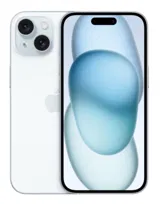
Gwarancja najniższej ceny Apple iPhone 15 128GB Niebieski
Apple iPhone 17 Pro Max 256GB Srebrny
Gwarancja najniższej ceny Apple iPhone 17 256GB Sage
Apple iPhone 17 Pro 256GB - Silver
Gwarancja najniższej ceny Apple iPhone 18 Pro 256GB - Black

Apple iPhone 15 Plus 512GB Niebieski
Smartfon iPhone 15 Plus 512GB 5G 6.7" Żółty
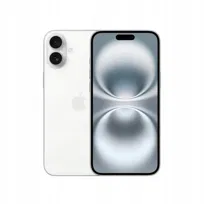
Gwarancja najniższej ceny Apple iPhone 16 128GB Biały
Gwarancja najniższej ceny 3378,00 zł - najniższa cena
4599,00 zł - cena regularna
Apple iPhone 16 128GB Ultramaryna
Apple iPhone 16 Pro Max 256GB Tytan pustynny
 Gwarancja najniższej ceny
 Apple iPhone 17 Pro Max 256GB Srebrny dual eSIM
Gwarancja najniższej ceny Smartfon Apple iPhone 16 128 GB czarny
Apple iPhone 16 512GB Berylowa zieleń
Gwarancja najniższej ceny Apple iPhone 16 256GB Czarny
Gwarancja najniższej ceny Apple iPhone 17 256GB Gołębi
Apple iPhone 17 256GB Szałwia
Apple iPhone 16 Pro 256GB Czarny Tytan
Apple iPhone 17 Pro 256GB Silver
Gwarancja najniższej ceny 6229,00 zł - najniższa cena
6599,00 zł - cena regularna
Apple iPhone 18 Pro 256GB Srebrny Dual eSIM
Apple iPhone 17 256GB Lawendowy
Gwarancja najniższej ceny Apple iPhone 16 8/128GB 5G Turkusowy
Apple iPhone 15 256 GB czarny
Gwarancja najniższej ceny Apple iPhone 16 512GB Czarny
Apple iPhone 16 Pro 256GB Tytan naturalny
Apple iPhone 16 Pro 128GB Tytan pustynny
Gwarancja najniższej ceny Apple iPhone 17 Pro 512GB Srebrny
Apple iPhone 17 Pro Max 256GB Pomarańczowy
Apple iPhone 16 256GB Berylowa zieleń
Gwarancja najniższej ceny Apple iPhone 17 256GB Biały
4889,00 zł - najniższa cena
5599,00 zł - cena regularna
Apple iPhone 16 Pro Max 256GB tytan Biały
Gwarancja najniższej ceny 4899,00 zł (-100 zł) - najniższa cena
4999,00 zł (-200 zł) - cena regularna
Apple iPhone 17 512GB Gołębi
Gwarancja najniższej ceny 5395,00 zł (-255 zł) - najniższa cena
5399,00 zł (-259 zł) - cena regularna
Apple iPhone 17 Pro 256GB Pomarańcz
Gwarancja najniższej ceny 4899,00 zł (-100 zł) - najniższa cena
4999,00 zł (-200 zł) - cena regularna
Apple iPhone 17 512GB Czarny
Gwarancja najniższej ceny Apple iPhone 17 Pro 512GB Deep Blue
Apple iPhone 16 Pro 256GB Black Titanium
Apple iPhone 16 Pro 256GB Tytan pustynny
Gwarancja najniższej ceny Apple iPhone 15 128GB czarny
Apple iPhone 16 Pro Max 256 GB Czarny Tytan
Gwarancja najniższej ceny Apple iPhone 16e 128GB Czarny
Apple iPhone 16 Pro 512GB Czarny Tytan
Inni szukali również
Smartfony iPhone Apple – najczęściej zadawane pytania
Jak zresetować iPhone'a?
Reset iPhone'a wykonuje się z poziomu telefonu. Warto odnotować, że przed zresetowaniem można wykonać backup w chmurze, co pozwala przywrócić dane po procesie czyszczenia jeśli reset jest wykonywany w celu naprawy jakiegoś błędu systemowego.
W celu zresetowania iPhone'a należy wejść w Ustawienia telefonu i kliknąć Ogólne > Przenieś zawartość lub wyzeruj iPhone'a. Wyświetlona zakładka pozwoli na przygotowanie danych do transferu na nowy telefon lub na przywrócenie danych fabrycznych. Klikając “Wyzeruj” można przywrócić startowe ustawienia funkcjom sieciowym, ekranowi, danym lokalizacji, czy słownikowi klawiatury. Kliknięcie “Wymaż zawartość i ustawienia” zainicjuje całkowity reset telefonu obejmujący wszystkie ustawienia i dane znajdujące się w pamięci.
Jak przenieść dane z androida na iPhone'a po konfiguracji?
W trakcie konfiguracji telefonu iPhone można skorzystać z automatycznego procesu kopiowania danych z telefonu z Androidem. W tym celu w trakcie procesu wybiera się opcję kopiowania z Androida, a na telefonie z systemem Google uruchamia się aplikację Przenieś do iOS. Użytkownicy telefonów Apple mają też możliwość ręcznego skopiowania danych już po konfiguracji iPhone'a.
W przypadku poczty, kontaktów i kalendarzy wystarczy się zalogować do swoich kont w serwisach pokroju Google, Microsoft, czy Yahoo. System pobierze z chmury stosowne dane. Zdjęcia można umieścić w iCloud, co daje dostęp do nich z każdego urządzenia. Można również skopiować je przewodowo za pośrednictwem komputera. Na komputerze z systemem Windows wystarczy wpiąć telefon z Androidem i użyć go w roli magazynu danych. Następnie przekopiować na dysk komputera pliki z folderu DCIM > Camera. W kolejnym kroku do komputera podłącza się iPhone'a i zgrywa pliki z dysku PC na pamięć telefonu.
W przypadku komputerów Mac konieczne do podłączenia smartfona z Androidem jest wykorzystanie programu Android File Transfer. Z jego poziomu wyszukuje się ścieżkę DCIM > Camera i kopiuje dane. Do wrzucenia zdjęć z komputera Mac na iPhone trzeba wykorzystać w zależności od wersji systemu Findera lub iTunes. Podobnie wygląda proces przenoszenia muzyki i dokumentów. W przypadku przechowywania takich plików w chmurze wystarczy się zalogować na iPhone w stosownej aplikacji (Dropbox, Dysk Google, Microsoft OneDrive)
W przypadku aplikacji przenoszenie danych jest zależne od funkcji danego programu. Przede wszystkim dana aplikacja musi być dostępna w sklepie App Store. Po jej zainstalowaniu należy wykonać synchronizację danych, o ile taka funkcja jest dostępna.
Jak włączyć nagrywanie ekranu w iPhone?
Przed pierwszym nagrywaniem ekranu w iPhone należy wejść w Ustawienia > Centrum sterowania i wybrać przycisk Dodaj obok funkcji Nagrywanie ekranu. W ten sposób stosowana funkcja zostanie dodana do Centrum sterowania, czyli rozwijanego menu z góry ekranu. Teraz wystarczy rozwinąć menu i kliknąć szary przycisk nagrywania. Po krótkim odliczaniu rejestrowanie obrazu z ekranu się rozpocznie, co będzie symbolizowała czerwona ikona. Po jej kliknięciu nagrywanie się zakończy.
Chcąc nagrać obraz z dźwiękiem należy rozwinąć Centrum sterowania i przytrzymać ikonę nagrywania. W ten sposób rozwinie się dodatkowe menu pozwalające włączyć mikrofon. Po zakończeniu nagrywania film zostanie automatycznie dodany do aplikacji ze Zdjęciami.
Jak zrobić zrzut ekranu w iPhone?
Zrzut ekranu w iPhone wykonuje się poprzez szybkie, równoczesne wciśnięcie dwóch przycisków. W zależności od konstrukcji telefonu mogą to być:
- iPhone 14 i nowszy z funkcją Face ID – przycisk boczny i zwiększania głośności;
- iPhone z funkcją Touch ID – przycisk boczny i przycisk Początek;
- iPhone z funkcją Touch ID i przyciskiem górnym – przycisk górny i przycisk Początek.
Po wykonaniu zrzutu ekranu, jego miniaturka pojawi się na moment w lewym dolnym rogu ekranu. Można ją kliknąć w celu powiększenia lub przesunąć palcem w lewo, aby ją odrzucić. W celu odnalezienia screenów z ekranu iPhone'a należy wejść w aplikację Zdjęcia > Albumy > Typy multimediów > Zrzuty ekranu.